Почему нельзя просто установить приложение на новый телефон?
Заголовок раздела «Почему нельзя просто установить приложение на новый телефон?»Потому что «мониторинг в телефоне» состоит из нескольких разных вещей. Сенсор или передатчик может быть связан только с определённым числом совместимых устройств: правила для телефона, отдельного приёмника и помпы различаются. Приложение хранит часть настроек локально, история может находиться в облаке, а фолловеры и часы получают данные уже после основного телефона.
Основной телефон, который напрямую получает данные сенсора, в сообществах часто называют мастером. Телефон близкого, который получает уже переданные данные, — фолловером. Эти слова сокращают схему, но не означают отдельный вид устройства. Определение также есть в словаре.
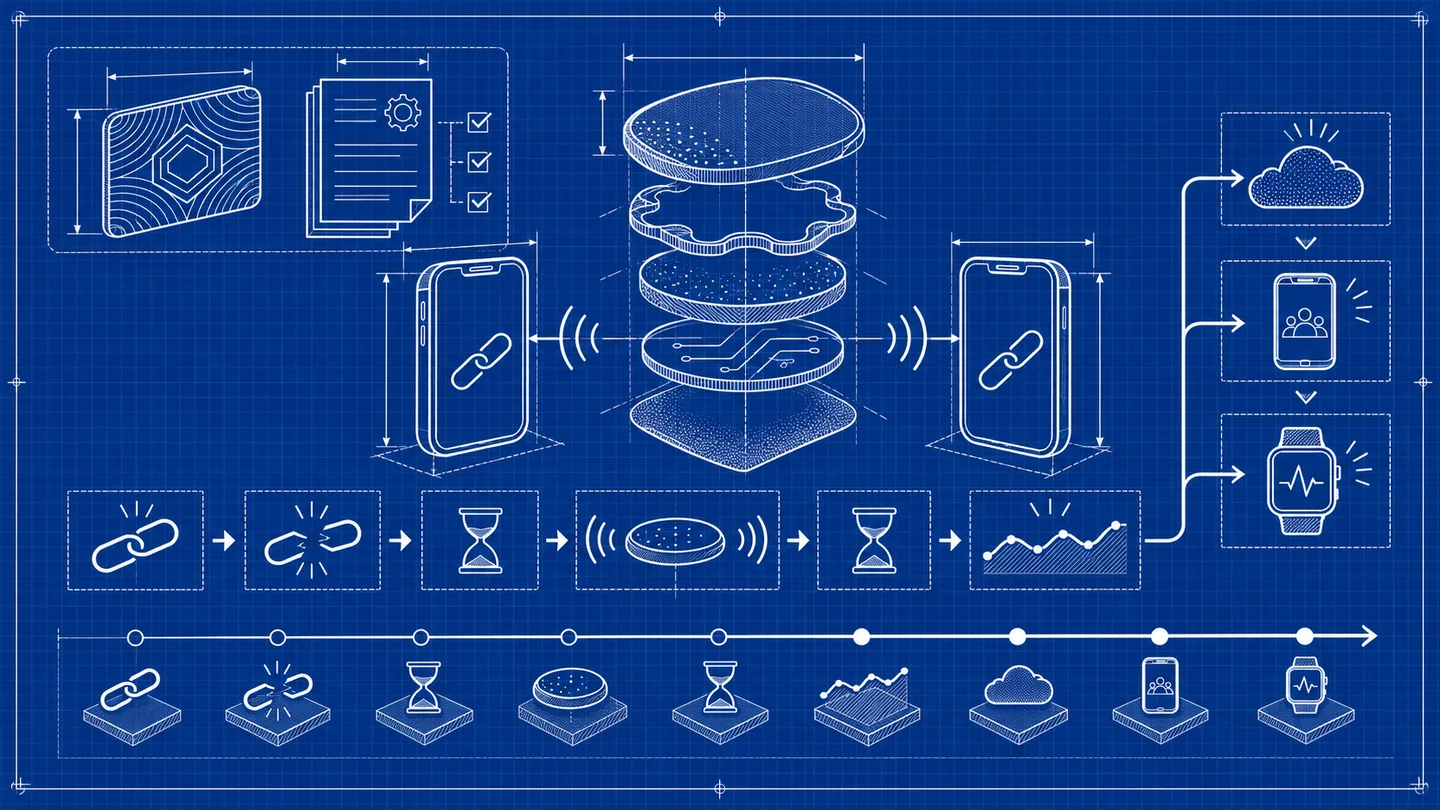
Перенести нужно не один значок приложения, а рабочую цепочку:
сенсор → телефон-мастер → основное приложение → облако или Nightscout → фолловер → часы
Если начать с конца, легко потратить время на часы, хотя новый телефон ещё не получает данные от сенсора. Если удалить старое приложение слишком рано, можно потерять локальные настройки, код сопряжения и сведения об исходной конфигурации.
Разделите задачу на четыре части:
| Что переносится | Где обычно находится | Главный вопрос |
|---|---|---|
| Активный сенсор или передатчик | в связи сенсор–телефон и аккаунте | допускает ли модель продолжение текущей сессии на другом телефоне |
| История глюкозы | локально, в LibreView, Clarity, CareLink, Nightscout или другом облаке | что восстановится после входа, а что останется только в старом приложении |
| Настройки и тревоги | чаще локально в приложении | существует ли штатный экспорт и переносятся ли пороги, звук, калибровки и источники |
| Передача близким и на часы | в отдельной связке или облачном сервисе | нужно ли заново подключать фолловера, виджет, часы и токены |
Что записать до переноса?
Заголовок раздела «Что записать до переноса?»Сделайте паспорт текущей конфигурации. Не ограничивайтесь фразой «Libre и xDrip». Нужны точные названия и версии.
Запишите:
- Модель сенсора и регион поставки.
- Есть ли отдельный передатчик и как он называется.
- Какое приложение получает данные первым.
- Версию Android или iOS на старом и новом телефоне.
- Версии основного приложения, xDrip+, Juggluco и других участников цепочки.
- Как данные попадают близкому, врачу, в Nightscout и на часы.
- Где хранится история и когда была последняя синхронизация.
- Какие тревоги действительно используются.
Сделайте скриншоты экранов «О приложении», источника данных, подключённых сервисов и настроек тревог. Не публикуйте эти снимки: на них могут оказаться email, адрес Nightscout, токен, ключ фолловера или серийный номер.
До установки сфотографируйте код и упаковку сенсора, если это разрешено инструкцией. У некоторых систем код сопряжения напечатан на аппликаторе или доступен в старом приложении. Хранить использованный аппликатор весь срок работы сенсора нужно только тогда, когда это прямо советует руководство конкретной системы; держите его закрытым и недоступным детям, а утилизируйте по инструкции производителя и местным правилам. Если код потерян, не скачивайте случайный «генератор QR» из чата — сначала обратитесь к официальной поддержке.
- Ø01Записать конфигурациюМодель, регион, версии, мастер, фолловеры, часы и облачные сервисы.
- Ø02Проверить совместимостьНовый телефон и ОС должны поддерживаться именно вашей системой.
- Ø03Сохранить доступЛогины, коды, база, настройки и подтверждённая облачная история.
- Ø04Отключить старый мастерТолько по инструкции модели, не удаляя всё одновременно.
- Ø05Подключить новый мастерПроверить свежее значение и тревоги до следующего шага.
- Ø06Вернуть внешние связиФолловер, Nightscout, часы и врачебный кабинет — по одной.
- Ø07Сохранить исходные данныеНе стирать старый телефон, пока новая цепочка не проверена.
Старый телефон и копии данных помогают восстановить настройки, но не гарантируют повторное подключение активного сенсора. Возможность вернуться к прежнему телефону нужно отдельно проверять в инструкции точной модели.
Как проверить совместимость нового телефона?
Заголовок раздела «Как проверить совместимость нового телефона?»Проверяйте не только марку телефона. Важны точная модель, версия операционной системы, регион приложения и поколение сенсора. Телефон, который работает с Dexcom G6, не обязательно входит в список для G7 или ONE+. То же относится к приложениям семейства Libre.
Откройте официальный раздел совместимости производителя до обновления ОС или покупки телефона. Если модель не указана, приложение может не устанавливаться, терять связь или пропускать тревоги. Сторонняя сборка иногда снимает ограничение установки, но не превращает телефон в официально проверенный.
Автоматическое восстановление Android или iCloud тоже не гарантирует готовую медицинскую систему. Значок и часть данных могут появиться, а разрешения Bluetooth, работа в фоне, уведомления и сопряжение с сенсором — нет. После переноса проверьте их заново.
Как подготовить историю, настройки и доступы?
Заголовок раздела «Как подготовить историю, настройки и доступы?»Облачная история и локальная база — не одно и то же. Данные Libre могут оставаться в LibreView, а данные Dexcom — в Clarity, только если раньше использовался нужный аккаунт и синхронизация действительно работала. xDrip+ умеет отдельно экспортировать базу и настройки. Juggluco экспортирует данные и может обмениваться ими между устройствами, но подключение сторонних сервисов всё равно нужно проверять вручную.
Перед переносом:
- войдите в облачный кабинет через браузер и убедитесь, что свежие данные там есть;
- сохраните доступный PDF или другой нужный отчёт;
- сделайте экспорт базы и настроек, если приложение предоставляет обе функции;
- перенесите файлы в защищённое место, доступное с нового телефона;
- проверьте, что известны логины, но не помещайте пароли в общую заметку;
- запишите адреса сервисов без открытой публикации токенов;
- подготовьте старый телефон, зарядное устройство и резервное измерение.
Файл настроек может содержать секреты. Репозиторий xDrip+ прямо предупреждает, что экспортированная конфигурация потенциально доступна другим приложениям и может включать чувствительные сведения. После успешного импорта временную копию на общем накопителе лучше удалить, а основную резервную копию хранить защищённо.
Как переносится FreeStyle Libre?
Заголовок раздела «Как переносится FreeStyle Libre?»Маршрут зависит от модели, приложения и рынка. В некоторых официальных конфигурациях Libre 2 и Libre 3 активный сенсор можно продолжить на новом совместимом телефоне после установки приложения и входа в тот же аккаунт. История прошлых сенсоров при этом может не появиться локально, но сохраниться в LibreView.
Не переносите этот вывод на любую упаковку Libre. Региональные приложения и поколения отличаются. Перед действием откройте справку для той модели, регионального приложения и версии, с которыми запущен текущий сенсор. Проверьте:
- поддерживается ли новый телефон;
- требуется ли тот же аккаунт LibreView;
- продолжится ли текущая сессия;
- какие данные восстановятся локально;
- нужно ли повторно подключать LibreLinkUp;
- сохранятся ли тревоги и их звук.
Если приложение предлагает начать новый сенсор, а вы ожидали продолжение действующего, не нажимайте дальше наугад. Сверьте региональную инструкцию или обратитесь в поддержку.
Как переносится Dexcom?
Заголовок раздела «Как переносится Dexcom?»У Dexcom действия зависят от поколения. Для G7 производитель указывает, что сенсор связывается только с одним телефоном одновременно. В инструкции для США есть две отдельные паузы по 15 минут: после отключения Bluetooth на старом телефоне и после переключения Bluetooth на новом.
Dexcom G6, G7 и ONE+ нельзя объединять в одну пошаговую инструкцию. Даже официальные страницы для разных рынков по-разному описывают завершение текущей сессии. Поэтому сначала выберите точную модель в справочном центре производителя.
Для G7 безопасная логика выглядит так:
- Скопировать код текущего сенсора: в старом приложении он находится в разделе
Connection → Sensor, также код есть на аппликаторе. - Проверить совместимость нового телефона и версии ОС.
- Выключить Bluetooth на старом телефоне.
- Подождать не менее 15 минут, затем установить приложение Dexcom G7 на новый телефон.
- На новом телефоне выключить и снова включить Bluetooth.
- Подождать ещё 15 минут.
- Войти в аккаунт Dexcom, пройти мастер настройки и ввести сохранённый код.
- Дождаться свежего значения и проверить тревоги и синхронизацию с Clarity.
Почему для SIBIONICS и Hematonix пока нет одной инструкции переноса?
Заголовок раздела «Почему для SIBIONICS и Hematonix пока нет одной инструкции переноса?»Сначала определите точное торговое название, модель, регион поставки и приложение. У SIBIONICS и Hematonix встречаются разные коммерческие и региональные конфигурации, поэтому инструкция от одной упаковки не подтверждает порядок переноса другой.
В этом разделе нет последовательности действий без первичного руководства точной системы. Перед обращением к официальной поддержке достаточно записать торговое название, модель, региональную маркировку, название приложения и его версию. Любые действия с отдельным передатчиком — сброс, повторное сопряжение или замена батареи — берите только из руководства точной модели и партии, а не из общего поста про SIBIONICS.
Для этого раздела ДиарВики сознательно не даёт универсальную последовательность кнопок. Техническая база сообщества полезна для поиска вопросов, но перед публикацией модельной ветки нужны реальное устройство, версия приложения и официальная инструкция конкретной партии.
Как перенести xDrip+?
Заголовок раздела «Как перенести xDrip+?»В xDrip+ база и настройки экспортируются отдельно. База содержит историю, а файл настроек — источники, тревоги и другие параметры. Названия меню зависят от сборки, поэтому сначала запишите её версию и источник установки.
Безопасная последовательность:
- Экспортировать базу данных.
- Экспортировать настройки отдельной функцией.
- Скопировать оба файла в защищённое место.
- Установить на новом телефоне проверенную сборку того же происхождения.
- Импортировать данные и настройки по инструкции этой сборки.
- Перепроверить единицы, источник данных, калибровки, тревоги, фоновые разрешения и передачу наружу.
Не считайте восстановление настроек доказательством правильной работы. Приложение может показывать старую историю, но ещё не получать свежие значения. Сначала дождитесь нового показания и проверьте время, затем подключайте фолловеров и часы.
Как перенести Juggluco?
Заголовок раздела «Как перенести Juggluco?»В Juggluco есть две разные операции. Export создаёт TSV или HTML для просмотра и анализа; эти файлы не являются восстанавливаемым образом приложения. Для обмена между двумя установленными копиями Juggluco используется связка Mirror/AutoQR по инструкции проекта. Ни один из вариантов не гарантирует автоматический перенос Nightscout, LibreView, локальных трансляций, тревог и параметров батареи.
Перед переносом запишите точную версию и сборку. После настройки дождитесь нового показания: наличие старой истории ещё не доказывает, что новый телефон получает данные от сенсора.
Что делать с JugglucoNG?
Заголовок раздела «Что делать с JugglucoNG?»JugglucoNG — отдельный пользовательский форк. Его подпись, обновление, совместимость и названия меню нужно проверять по README и примечаниям к конкретному релизу. Нельзя автоматически переносить на него последовательность из документации оригинального Juggluco или устанавливать один APK поверх другого без проверки подписи пакета. Сравнение проектов есть в статье «Juggluco и JugglucoNG».
После передачи данных проверьте:
- появляется ли новое значение, а не только старая история;
- совпадают ли единицы;
- какой телефон теперь получает сенсор напрямую;
- не продолжает ли старый телефон удерживать Bluetooth-соединение;
- работают ли тревоги в фоне;
- передаются ли данные в xDrip+, Nightscout или LibreView;
- не созданы ли дубли из двух загрузчиков.
Когда возвращать фолловеров, часы и Nightscout?
Заголовок раздела «Когда возвращать фолловеров, часы и Nightscout?»Только после того, как новый мастер стабильно получает свежие значения. Затем добавляйте по одному звену и проверяйте результат.
Порядок удобен такой:
- Основное приложение на новом телефоне.
- Облачная история или Nightscout.
- Телефон близкого.
- Часы и виджеты.
- Дополнительные экспорты и автоматизации.
Если данные есть на мастере, но не дошли до близкого, проблема уже не в сенсоре. Проверяются интернет, облачный сервис, ключ фолловера, фоновые ограничения и выбранный источник. Этот маршрут подробно разобран в статьях о передаче показаний и о пропавших данных.
Когда можно удалить данные со старого телефона?
Заголовок раздела «Когда можно удалить данные со старого телефона?»Не сразу. Оставьте старый телефон выключенным, но не стирайте его до проверки новой цепочки. Убедитесь, что:
- новое значение регулярно обновляется;
- тревоги слышны и видны;
- облачная история пополняется;
- фолловер и часы получают данные;
- резервная копия открывается;
- известен способ обратиться в поддержку;
- прошло достаточно времени, чтобы заметить проблемы фоновой работы.
Если перенос не удался, не меняйте пять настроек одновременно. Вернитесь к последнему рабочему участку и запишите, где есть свежее значение, а где уже нет. Такой подход быстрее случайной переустановки всех приложений.
Частые вопросы
Заголовок раздела «Частые вопросы»Можно ли перенести активный сенсор на новый телефон?
Иногда да, но это зависит от точной модели, региона и приложения. Поддерживаемые конфигурации Libre и Dexcom имеют разные процедуры. Сначала откройте официальную инструкцию своей модели, сохраните код и аккаунт и не удаляйте старое приложение до подготовки.
Перенесётся ли вся история после входа в аккаунт?
Не всегда. Облачная история может сохраниться в LibreView, Clarity или CareLink, но локальная база приложения и настройки тревог могут не восстановиться. До переноса отдельно проверьте облако, экспортируйте доступную базу и запишите настройки.
Почему новый телефон не видит сенсор?
Частая причина — сенсор ещё связан со старым телефоном, новое устройство или ОС не поддерживаются либо приложению не выданы Bluetooth-разрешения. Проверяйте цепочку по одному шагу и используйте инструкцию точной модели, а не общий совет из чата.
Можно ли восстановить xDrip+ одной резервной копией?
В xDrip+ история и настройки экспортируются разными функциями. После импорта нужно заново проверить источник данных, единицы, калибровки, тревоги, фоновые разрешения и внешнюю передачу. Файл настроек может содержать чувствительные ключи, поэтому храните его защищённо.
Когда можно настраивать часы и телефон близкого?
После того как новый телефон-мастер стабильно получает свежие значения. Затем подключайте по одному звену: облако, фолловера, часы и дополнительные экспорты. Такой порядок сразу показывает участок сбоя и не смешивает проблему сенсора с интернетом или виджетом.
Источники
7 позиций- [1]What happens if I lose or change my phone when using FreeStyle Libre 2 or FreeStyle Libre 3 App?Abbott Diabetes Care Canada · EN · Региональная официальная инструкция о входе в тот же аккаунт, продолжении активного сенсора и различии локальной истории и LibreView. Перед применением нужна инструкция своего рынка.
- [2]How do I transfer Dexcom G7 to a new compatible phone or smart device?Dexcom · EN · Официальная инструкция Dexcom G7: сохранить код, выключить Bluetooth старого телефона и ждать не менее 15 минут; на новом телефоне после установки приложения переключить Bluetooth, снова ждать 15 минут и затем пройти настройку.
- [3]Dexcom App Compatibility and Device UpdatesDexcom UK · EN · Официальное объяснение совместимости телефона и ОС, риска автоматического обновления и общих действий при смене устройства. Модельные инструкции Dexcom различаются.
- [4]Juggluco help: data exchange and transfer between phonesJuggluco project · EN · Документация разработчика об экспорте данных и соединении двух телефонов по QR. Передача данных не означает автоматического переноса всех настроек сторонних сервисов.
- [5]xDrip+ application resources: database and settings exportNightscout Foundation; xDrip+ · EN · Основной репозиторий Nightscout Foundation на зафиксированном коммите подтверждает раздельные команды экспорта базы и настроек и предупреждает о чувствительных сведениях в конфигурации. Названия меню в других сборках могут отличаться.
- [6]Troubleshooting GuideAbbott FreeStyle Libre · EN · Официальный раздел поддержки производителя. Конкретные действия зависят от модели, приложения и текста ошибки.
- [7]Juggluco documentationJuggluco · EN · Документация разработчика приложения, включая установку, передачу данных и работу с часами.
Врачебная проверка этой версии материала пока не проводилась.